





TP-Link Archer T2U Nano: mój test karty Wi-Fi USB

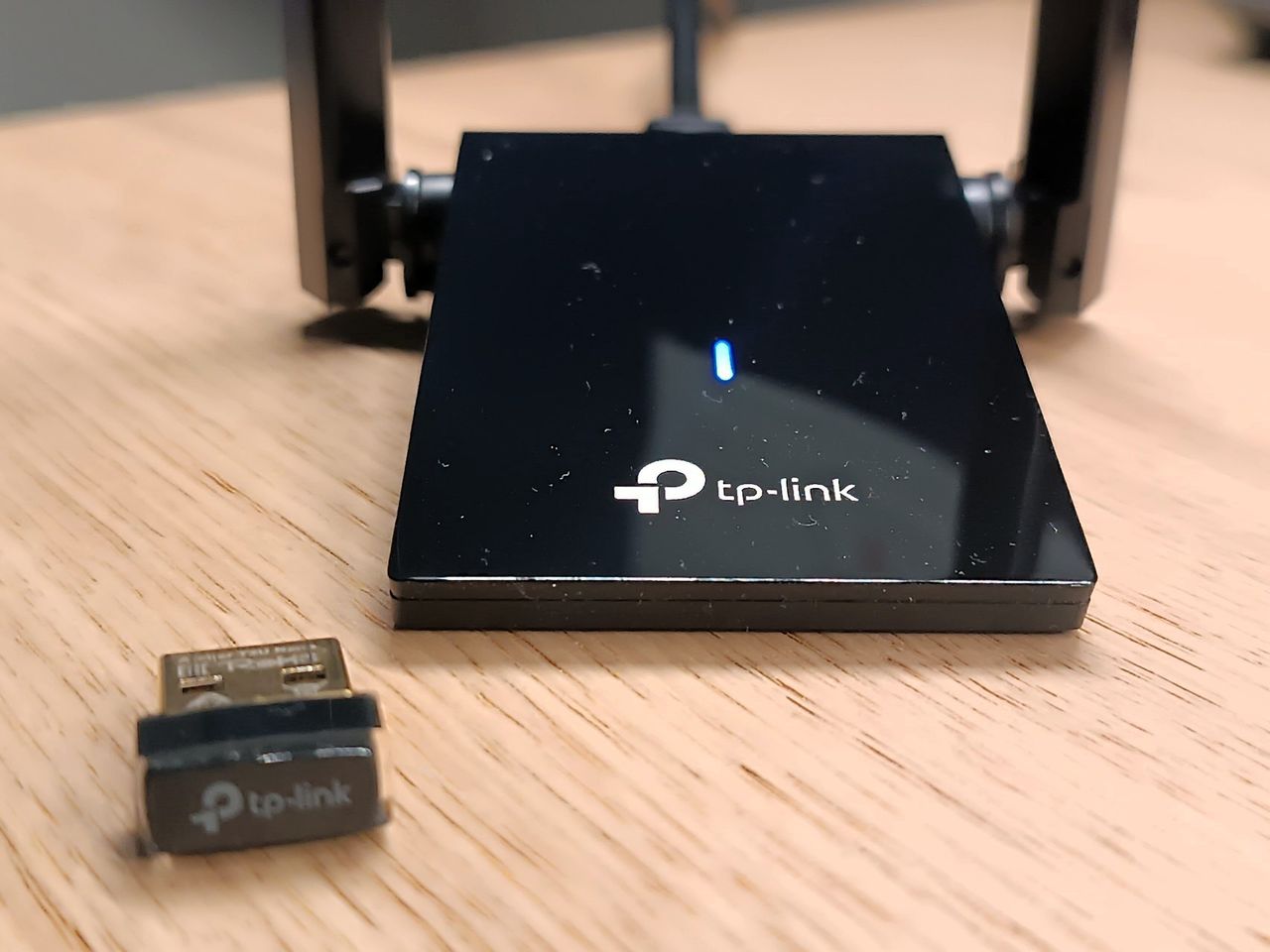
Po powracających problemach z Wi-Fi w starszym laptopie sprawdziłem mały adapter TP-Link Archer T2U Nano. Przy łączu do 120 Mb/s uzyskałem około dwukrotnie szybsze pobieranie niż wcześniej. To wynik jednego domowego porównania, nie gwarancja dla każdego komputera.
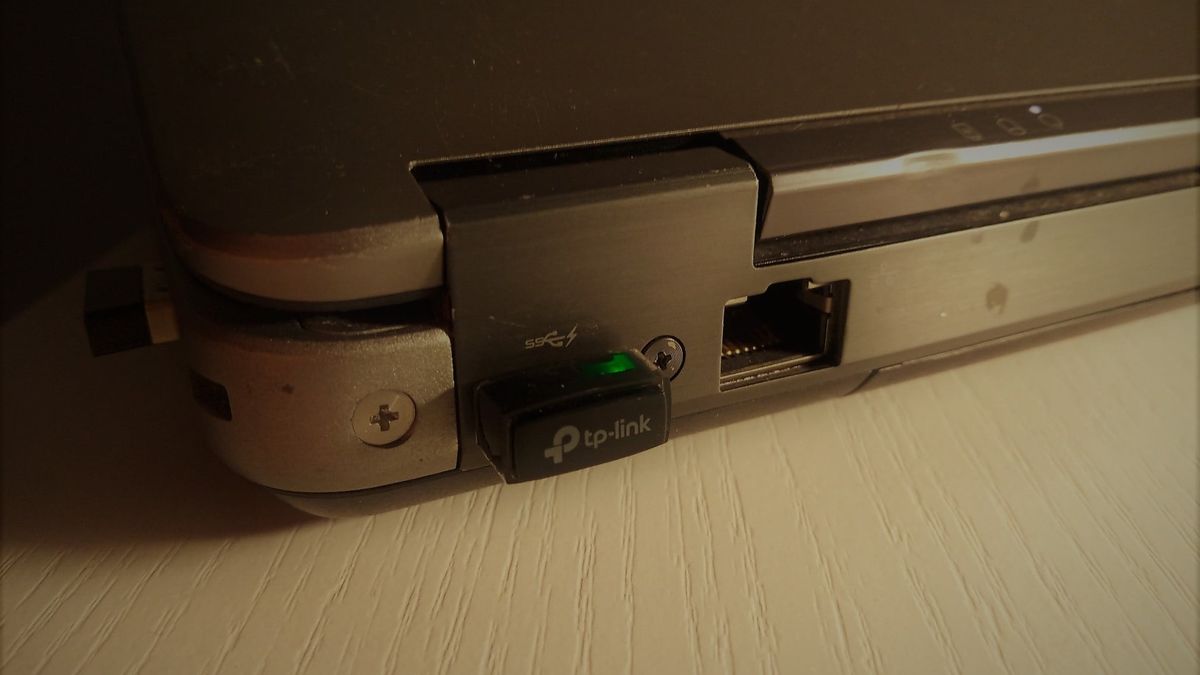
USB TP-Link Archer T2U Nano
Robert Sroka

Dlaczego kupiłem adapter

Laptop trafiał do serwisu z problemami Wi-Fi. Wymieniono kartę sieciową, ale po kilku miesiącach kłopot wrócił, a kolejna wizyta nie przyniosła rozwiązania: w serwisie połączenie działało. Zdecydowałem się więc sprawdzić zewnętrzną kartę USB TP-Link Archer T2U Nano.

Zależało mi na prostym rozwiązaniu dla istniejącego laptopa. Mały adapter można podłączyć bez otwierania obudowy. Sam zakup nie rozstrzyga jednak, czy pierwotną przyczyną była karta, sterownik, antena, router czy warunki połączenia w mieszkaniu.

Co pokazało domowe porównanie

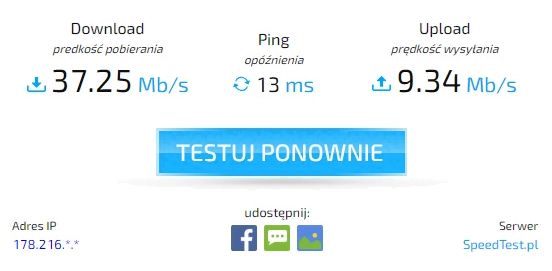
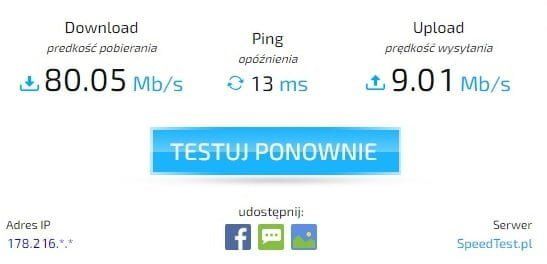
Korzystałem z pakietu internetu do 120 Mb/s. Po zmianie na adapter USB prędkość pobierania w moim porównaniu wzrosła około dwukrotnie. Zachowane zrzuty pokazują wyniki starej i nowej karty.

Nie dopisuję dokładnych wartości, których nie mam w opisie pomiaru, ani średniej z serii powtórzeń. To zapis konkretnego doświadczenia. Bez pełnego protokołu nie da się oddzielić wpływu pasma, chwilowego obciążenia sieci i samego adaptera z dokładnością do pojedynczego czynnika.

Wynik z jednego mieszkania pokazuje, że adapter może pomóc. Nie oznacza, że podwoi prędkość każdego laptopa.

Co oznacza AC600 i 433 Mb/s?

TP-Link podaje dla Archer T2U Nano do 433 Mb/s w paśmie 5 GHz oraz do 200 Mb/s w 2,4 GHz. Są to deklarowane parametry połączenia bezprzewodowego. Oznaczenia AC600 nie należy czytać jako gwarantowanego transferu plików lub jednoczesnej sumy dwóch pasm dla jednej transmisji.

Przy łączu do 120 Mb/s szybszy adapter nie podniesie limitu wykupionego u operatora. Może natomiast pomóc lepiej wykorzystać to łącze, jeżeli dotychczas ograniczało je połączenie Wi-Fi laptopa.

Jak wykonać własne porównanie

Najwięcej mówi test w podobnych warunkach. Przeniesienie laptopa bliżej routera lub zmiana pasma jednocześnie z wymianą karty utrudnią ocenę przyczyny poprawy.

  1. Ustaw laptop w tym samym miejscu i zatrzymaj duże pobieranie w tle.
  2. Zapisz używaną kartę, pasmo i sposób połączenia.
  3. Wykonaj kilka pomiarów w tym samym narzędziu.
  4. Przełącz na adapter USB, upewniając się, z którego interfejsu korzystasz.
  5. Powtórz pomiary i porównaj także stabilność, nie tylko najlepszą liczbę.

Dobrze oddzielić test internetu od kopiowania danych wewnątrz sieci. Pierwszy obejmuje m.in. łącze operatora i serwer testowy; drugi może pomóc ocenić inne ograniczenia, ale też wymaga odpowiedniego urządzenia po drugiej stronie.

Co sprawdzić przed zakupem

Zweryfikuj wersję sprzętową adaptera i sterowniki dla używanego systemu na stronie producenta. Nie zakładaj zgodności ze współczesnym systemem tylko dlatego, że stary opis wymienia Windows lub macOS bez pełnej wersji. Sprawdź również warunki pracy w miejscu, w którym stoi laptop.

Dla mnie ten mały zakup był przydatnym sposobem na poprawę połączenia w starszym komputerze. Jeśli szukasz szerszego porównania nowszego adaptera i konfiguracji, przygotowałem osobny materiał. Ten tekst pozostaje zapisem wcześniejszego testu T2U Nano.

Wybrane dla Ciebie